להפוך רעיון למצגת ב-5 דקות – המדריך המלא ליצירת PowerPoint עם Claude

להפוך רעיון למצגת ב-5 דקות – המדריך המלא ליצירת PowerPoint עם Claude
זוכרים את השעות האלו בלילה, כשאתם מנסים ליישר תיבות טקסט ב-PowerPoint, לחפש אייקונים ולהתפלל שהצבעים ייראו טוב על המקרן?
רוב האנשים חושבים ש-Claude הוא רק "כותב טקסטים". הם מבקשים ממנו תוכן לשקפים, ואז מעתיקים ומדביקים ידנית למצגת. הם מפספסים את הקסם האמיתי. Claude מסוגל לייצר עבורכם קובץ .pptx שלם, מעוצב ומוכן להורדה, כולל גרפים ותמיכה מלאה בעברית.
במדריך הזה נלמד איך להפוך את Claude למעצב המצגות האישי שלכם.
איך זה עובד מאחורי הקלעים?
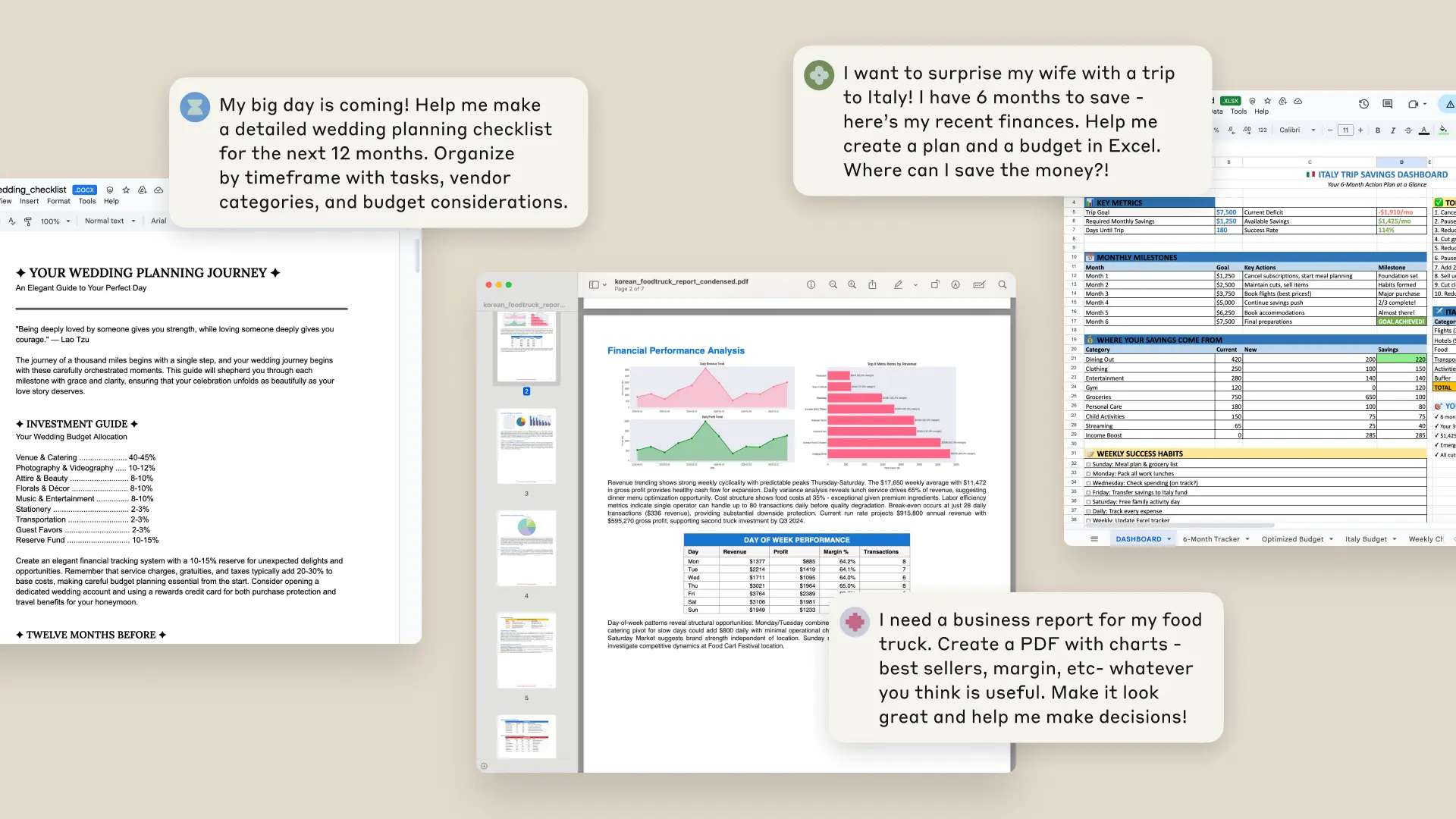
עדכון מינואר 2026: Claude יכול כעת ליצור קבצי PowerPoint (.pptx) מוכנים להורדה!
שתי דרכים ליצירת מצגות:
1. ישירות ב-claude.com (Max, Team, Enterprise - Pro בקרוב)
Claude יוצר קובץ .pptx שתוכלו להוריד או לשמור ישירות ל-Google Drive.
2. דרך ה-API (למפתחים) Agent Skills עם PowerPoint Skill מובנה.
מה תקבלו בקובץ הסופי?
- עיצוב נקי ומקצועי – ללא "רעש" מיותר
- מבנה לוגי – פתיחה, תוכן, סיכום
- גרפים וטבלאות – מבוססים על הנתונים שתתנו
- תאימות מלאה – ניתן לערוך ב-PowerPoint או Google Slides
- תמיכה בעברית – כולל RTL (Right-to-Left)
מקור: Create and edit files - Anthropic Official
האמנות של כתיבת הפרומפט למצגת
כדי לא לקבל מצגת גנרית ומשעממת, אתם צריכים להפסיק לבקש "תכין לי מצגת" ולהתחיל לתת הנחיות של מנהלי מוצר.
| הפרמטר | מה לכתוב בפרומפט? | דוגמה |
|---|---|---|
| קהל יעד | מי יושב בחדר? | "מנהלי כספים שחשוב להם לראות מספרים" |
| מספר שקפים | הגדירו טווח | "בין 8 ל-10 שקפים" |
| מטרה | מה אתם רוצים שיקרה בסוף? | "שכנוע להגדלת תקציב השיווק ב-20%" |
| סגנון | איך זה צריך להיראות? | "מינימליסטי, הייטקי, צבעי כחול ולבן" |
פרומפטים מנצחים מהדוקומנטציה הרשמית
פרומפט בסיסי (מאומת):
"Create a PowerPoint presentation on [topic]"
פרומפט מפורט (מומלץ):
"Create a PowerPoint presentation on [topic] with 12 slides.
Target audience: [Executives/Clients/Employees]
Include:
- Title slide
- Agenda slide
- 8-10 content slides (use bullet points, max 6 points per slide)
- Data visualization slide (bar chart showing [your data])
- Summary and Next Steps
Language: Hebrew (Right-to-Left alignment) Style: Professional, clean, corporate colors"
פרומפט להמרה מקובץ קיים:
"Convert this document/PDF into a PowerPoint presentation"
איטרציה: הדרך למושלם עוברת בתיקונים
אל תלחצו אם הגרסה הראשונה לא בדיוק מה שדמיינתם. היתרון הגדול ב-Claude הוא הדיאלוג.
איך משפרים את התוצאה?
- "שקף 4 עמוס מדי בטקסט, חלק אותו לשניים."
- "שנה את הצבעים לירוק וכהה כדי שיתאימו ללוגו שלי."
- "הוסף שקף של 'שאלות ותשובות' בסוף המצגת."
טיפ זהב: אם יש לכם מסמך וורד ארוך או דוח PDF, העלו אותו ל-Claude ובקשו: "צור מצגת המבוססת אך ורק על המידע שבקובץ המצורף". זה יבטיח שהתוכן מדויק ב-100%.
מתי (בכל זאת) כדאי להיזהר?
למרות ש-Claude מעצב נהדר, הוא לא מעצב גרפי אנושי.
- תמונות – הוא בדרך כלל לא ישלב תמונות JPG אמיתיות בתוך הקובץ, אלא ישאיר מקום (Placeholder) או ישתמש באייקונים
- עיצובים מורכבים מדי – אם אתם צריכים אנימציות תלת-ממדיות, תצטרכו להוסיף אותן ידנית אחרי שתורידו את הקובץ
ראו את Claude בפעולה
רוצים לראות בדיוק איך זה עובד? צפו בסרטון הדגמה:
צעד הבא: בואו ננסה את זה עכשיו
אל תחכו למצגת הגדולה הבאה שלכם. כנסו עכשיו ל-Claude, קחו נושא שמעניין אתכם ונסו את הפרומפט שכתבתי למעלה. אתם תופתעו כמה זה קל.
רוצים לראות איך Claude הופך לאנליסט נתונים מבריק? עברו למדריך הבא: ניתוח נתונים ואקסל עם Claude
📚 מקורות ומשאבים רשמיים
כל המידע במדריך זה מבוסס על דוקומנטציה רשמית של Anthropic:
- יצירת קבצי PowerPoint: support.claude.com/create-files
- Agent Skills (PowerPoint API): platform.claude.com/agent-skills
- בלוג רשמי - יצירת קבצים: claude.com/blog/create-files
- סרטון הדגמה רשמי: YouTube - Claude File Creation Demo
רוצים ללמוד עוד? דברו איתנו